2013年10月6日 星期日

安裝 Python
Python 官網 https://www.python.org/
下載
下載頁面 https://www.python.org/downloads/

目前 Python 有 2.7.8 和 3.4.1 兩種版本,雖然 3.4.1 版比較新,但因為新版本仍有諸多地方不夠穩定,而且眾多的函式庫都只支援 2.7.x,所以我們最好下載 2.7.8 版。
安裝
快擊兩下 python-2.7.8.msi,然後依畫面指示安裝。預設資料夾是 C:\Python27。
它不會在桌面自動產生啟動圖示,因此你必須到安裝資料夾內,用滑鼠右鍵選取 python27.exe,選取 [傳送到] > [桌面(建立捷徑)]。如下圖:

快擊兩下啟動圖示,即可開啟 Python 操作視窗,如下圖:

設定
為了以後方便安裝其他函式庫,我們需要做一些設定,讓 Python 主程式可以在任意路徑下被執行,步驟如下:
1. 切換到 控制台 > 進階系統設定 > 環境變數 > 系統變數。
2. 點選變數 Path > 編輯。
3. 在變數值欄位最後面加入
;C:\Python27\
如圖

4. 一直按下「確定」,關閉控制台。
PS. 必須重新開機,系統變數 Path 才會生效。
建立並執行第一個 Python 程式
你可以在 >>> 右側鍵入
print 'Hello World.'
Python 解譯器將會在下一行回應「Hello World.」,表示您的程式碼正確無誤。
如果有錯誤,它將會回應「Syntax Error: invalid syntax」。
您也可以鍵入
12+34
Python 解譯器將會在下一行回應「46」。
以上操作過程如下圖所示:

下載
下載頁面 https://www.python.org/downloads/
目前 Python 有 2.7.8 和 3.4.1 兩種版本,雖然 3.4.1 版比較新,但因為新版本仍有諸多地方不夠穩定,而且眾多的函式庫都只支援 2.7.x,所以我們最好下載 2.7.8 版。
安裝
快擊兩下 python-2.7.8.msi,然後依畫面指示安裝。預設資料夾是 C:\Python27。
它不會在桌面自動產生啟動圖示,因此你必須到安裝資料夾內,用滑鼠右鍵選取 python27.exe,選取 [傳送到] > [桌面(建立捷徑)]。如下圖:
設定
為了以後方便安裝其他函式庫,我們需要做一些設定,讓 Python 主程式可以在任意路徑下被執行,步驟如下:
1. 切換到 控制台 > 進階系統設定 > 環境變數 > 系統變數。
2. 點選變數 Path > 編輯。
3. 在變數值欄位最後面加入
;C:\Python27\
如圖
4. 一直按下「確定」,關閉控制台。
PS. 必須重新開機,系統變數 Path 才會生效。
建立並執行第一個 Python 程式
你可以在 >>> 右側鍵入
print 'Hello World.'
Python 解譯器將會在下一行回應「Hello World.」,表示您的程式碼正確無誤。
如果有錯誤,它將會回應「Syntax Error: invalid syntax」。
您也可以鍵入
12+34
Python 解譯器將會在下一行回應「46」。
以上操作過程如下圖所示:
虹吸管(Bell Siphon)
虹吸作用是利用大氣壓力讓水在管內保持流動。
魚菜共生介質床植栽法為什麼要做虹吸管,讓介質床裏的水持續地淹滿後再排放( flood and Drain) ? 這是因為水位上升時可以讓植物的根吸收水分與養分,在水位下降後石子內部已經吸飽水分,而石子與石子之間的空隙包覆著空氣,這樣的狀態適合硝化菌等微生物生長。硝化菌牠會把魚便便裡的氨轉化為氮,這樣的養分對植物的生長有比較良好的效果。
虹吸管裝置圖


虹吸管裝置注意事項
1. 應依據您的植栽床的介質高度來設計虹吸管的高度。
虹吸管的內管高度大約等於水淹滿的高度(事實上水淹滿的高度會高於內管高度一些些),也就是最高水位。
假設植栽床的介質高度是 20cm(註1) ,為了讓植栽床表面的介質保持乾爽,表面乾爽可以減少病蟲害和青苔的產生,所以虹吸管的內管應低於20cm,大約低 3~5cm,那麼虹吸管的內管可以做 15~17cm 左右即可。至於外管的高度只要高於內管 2~3cm 皆可。
虹吸管的外管下端開口高度大約等於排水後的高度,也就是最低水位。
2. 應依據您的進排水量來設計虹吸管的管徑。
進排水量跟您的植栽床蓄水容積與沉水馬達的抽水能力有關。
3. 虹吸裝置下方的排水彎頭不要垂直往下,最好偏約 45 度左右,在水將排盡時以利空氣進入破壞虹吸作用。
有些虹吸裝置外管的上端會加裝一條小管插入到土裡,這是用來加速破壞虹吸作用的。
當水即將排盡時,空氣會由此進入虹吸鐘內破壞壓力的不平衡。小管末端的高度就是低水位的高度。
4. 進水量的大小會影響虹吸管的正常作用。
進水量太小會讓虹吸作用在高水位時緩慢溢流,無法開始虹吸作用。
進水量太大會讓虹吸作用在低水位時持續吸水,無法停止虹吸作用。
5. 淹滿後再排放的頻率是多少? 有人說是 4~5 次/天,也有人說是 400~500 次/天。筆者以為這跟您種甚麼菜有關,有些菜嗜水性高吃水的時間就可以長些;反之,有些菜嗜水性低吃水的時間就應該短些。
另外,淹滿水與排放的時間比率也要注意一下,應該調整到讓硝化菌達到最佳的轉化狀態為宜。
註1: 植栽床的介質高度應依據所栽種蔬菜的種類而定,一般來說是 20~30cm,最好不要低於 10cm。因為介質的高度愈高在過濾及淨化水質的效果上會愈佳。
魚菜共生介質床植栽法為什麼要做虹吸管,讓介質床裏的水持續地淹滿後再排放( flood and Drain) ? 這是因為水位上升時可以讓植物的根吸收水分與養分,在水位下降後石子內部已經吸飽水分,而石子與石子之間的空隙包覆著空氣,這樣的狀態適合硝化菌等微生物生長。硝化菌牠會把魚便便裡的氨轉化為氮,這樣的養分對植物的生長有比較良好的效果。
虹吸管裝置圖


虹吸管裝置注意事項
1. 應依據您的植栽床的介質高度來設計虹吸管的高度。
虹吸管的內管高度大約等於水淹滿的高度(事實上水淹滿的高度會高於內管高度一些些),也就是最高水位。
假設植栽床的介質高度是 20cm(註1) ,為了讓植栽床表面的介質保持乾爽,表面乾爽可以減少病蟲害和青苔的產生,所以虹吸管的內管應低於20cm,大約低 3~5cm,那麼虹吸管的內管可以做 15~17cm 左右即可。至於外管的高度只要高於內管 2~3cm 皆可。
虹吸管的外管下端開口高度大約等於排水後的高度,也就是最低水位。
2. 應依據您的進排水量來設計虹吸管的管徑。
進排水量跟您的植栽床蓄水容積與沉水馬達的抽水能力有關。
3. 虹吸裝置下方的排水彎頭不要垂直往下,最好偏約 45 度左右,在水將排盡時以利空氣進入破壞虹吸作用。
有些虹吸裝置外管的上端會加裝一條小管插入到土裡,這是用來加速破壞虹吸作用的。
當水即將排盡時,空氣會由此進入虹吸鐘內破壞壓力的不平衡。小管末端的高度就是低水位的高度。
4. 進水量的大小會影響虹吸管的正常作用。
進水量太小會讓虹吸作用在高水位時緩慢溢流,無法開始虹吸作用。
進水量太大會讓虹吸作用在低水位時持續吸水,無法停止虹吸作用。
5. 淹滿後再排放的頻率是多少? 有人說是 4~5 次/天,也有人說是 400~500 次/天。筆者以為這跟您種甚麼菜有關,有些菜嗜水性高吃水的時間就可以長些;反之,有些菜嗜水性低吃水的時間就應該短些。
另外,淹滿水與排放的時間比率也要注意一下,應該調整到讓硝化菌達到最佳的轉化狀態為宜。
註1: 植栽床的介質高度應依據所栽種蔬菜的種類而定,一般來說是 20~30cm,最好不要低於 10cm。因為介質的高度愈高在過濾及淨化水質的效果上會愈佳。
閃爍(Blink)
閃爍(Blink)
目的: 讓 LED 亮 1 秒暗 1 秒,持續地閃爍。
材料清單:
1. Arduino 模組 x1
2. 麵包板 x1
3. 線材若干
4. LED x1
5. 220R 電阻 x1
電路圖:

接線圖:
LED 比較長那一支腳是(+)極,須先接上 220 歐姆電阻,再接 Arduino 的 13 pin,LED 比較短那一支腳是(-)極,直接接 Arduino 的 Gnd pin。

程式碼:
/*
Blink.pde
點亮 LED 1 秒鐘,然後關閉 1 秒鐘,如此持續地閃爍。
*/
void setup() {
// 初始化數位腳槽作為輸出用。
// 將 13 pin 設為輸出。
pinMode(13, OUTPUT);
}
void loop() {
digitalWrite(13, HIGH); // 將 LED 點亮
delay(1000); // 持續 1 秒
digitalWrite(13, LOW); // 熄滅 LED
delay(1000); // 持續 1 秒
}
討論:
Q1: LED 和電阻的位置對調,這樣的線路接法可以嗎?

A1: 這樣是可以的。
Q2: 直接將 LED 插在 Arduino 插槽上,這樣可行嗎?
 A2:
A2:
這樣做雖然也可以讓 LED 正常閃爍,但這樣做會有極大的風險,小則燒掉 LED,大則燒掉 Arduino 模組。所以最好還是要加上限流電阻。
在這裡要提醒您,必須把 LED 的工作電壓和所能承受的最大電流時常謹記在心。不同種類的 LED 有不同的工作電壓和所能承受的最大電流,一般紅色 5mm LED 的工作電壓是 1.8V,安全工作電流是 15mA~20mA。
Arduino 每一個插槽的輸出電壓是 5V,這電壓很明顯超過 LED 的工作電壓,為什麼 LED 不會被燒毀? 這是因為 Arduino 輸出的電流非常小, LED 還可以承受這樣的電流量。
相關連結:
1. Arduino 官網 http://arduino.cc/en/Tutorial/blink
目的: 讓 LED 亮 1 秒暗 1 秒,持續地閃爍。
材料清單:
1. Arduino 模組 x1
2. 麵包板 x1
3. 線材若干
4. LED x1
5. 220R 電阻 x1
電路圖:

接線圖:
LED 比較長那一支腳是(+)極,須先接上 220 歐姆電阻,再接 Arduino 的 13 pin,LED 比較短那一支腳是(-)極,直接接 Arduino 的 Gnd pin。

程式碼:
/*
Blink.pde
點亮 LED 1 秒鐘,然後關閉 1 秒鐘,如此持續地閃爍。
*/
// 初始化數位腳槽作為輸出用。
// 將 13 pin 設為輸出。
pinMode(13, OUTPUT);
}
digitalWrite(13, HIGH); // 將 LED 點亮
delay(1000); // 持續 1 秒
digitalWrite(13, LOW); // 熄滅 LED
delay(1000); // 持續 1 秒
}
討論:
Q1: LED 和電阻的位置對調,這樣的線路接法可以嗎?
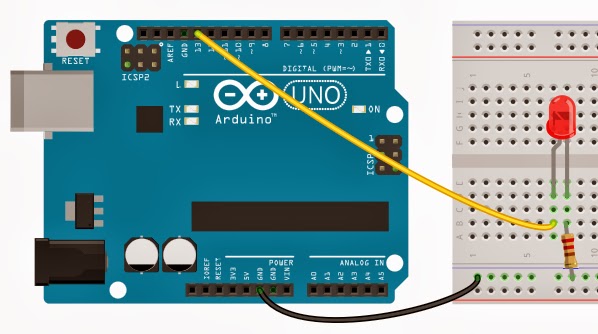
A1: 這樣是可以的。
Q2: 直接將 LED 插在 Arduino 插槽上,這樣可行嗎?

這樣做雖然也可以讓 LED 正常閃爍,但這樣做會有極大的風險,小則燒掉 LED,大則燒掉 Arduino 模組。所以最好還是要加上限流電阻。
在這裡要提醒您,必須把 LED 的工作電壓和所能承受的最大電流時常謹記在心。不同種類的 LED 有不同的工作電壓和所能承受的最大電流,一般紅色 5mm LED 的工作電壓是 1.8V,安全工作電流是 15mA~20mA。
Arduino 每一個插槽的輸出電壓是 5V,這電壓很明顯超過 LED 的工作電壓,為什麼 LED 不會被燒毀? 這是因為 Arduino 輸出的電流非常小, LED 還可以承受這樣的電流量。
相關連結:
1. Arduino 官網 http://arduino.cc/en/Tutorial/blink
2013年6月1日 星期六
AutoCAD程式 - 變更「標註(DIMENSION)」物件到指定圖層
本程式含有2個好用的指令,都是用來變更「標註(DIMENSION)」物件到指定圖層。
它們在選取物件時會自動過濾「標註」物件。
下載 https://dl.dropbox.com/u/17614336/softwares/DimChgLay/DimChgLay.rar
執行碼 說明
DimChgLay 變更選到的「標註(Dimension)」物件到指定圖層。
QdimChgLay 快速變更所有「標註(Dimension)」物件到指定圖層,詳註。
註:
它們在選取物件時會自動過濾「標註」物件。
下載 https://dl.dropbox.com/u/17614336/softwares/DimChgLay/DimChgLay.rar
執行碼 說明
DimChgLay 變更選到的「標註(Dimension)」物件到指定圖層。
QdimChgLay 快速變更所有「標註(Dimension)」物件到指定圖層,詳註。
註:
1.DimChgLay.ini 必須放在AutoCAD路徑下。
2.圖層名稱預設為「標註」,顏色預設為4。如果要變更預設的圖層名稱與顏色,可以修改DimChgLay.ini 內容。
2.圖層名稱預設為「標註」,顏色預設為4。如果要變更預設的圖層名稱與顏色,可以修改DimChgLay.ini 內容。
AutoCAD程式 - 檢查兩個圖面是否相同
功能: 檢查兩個圖面是否相同,位於目標圖面內不同的物件會被亮顯。
下載: https://dl.dropbox.com/u/17614336/softwares/CheckDiff/CheckDiff.rar
說明:
要被檢查的圖形稱為「目標圖面」。如果原始圖面與目標圖面分別在不同的圖檔裏,
必須將目標圖面複製貼上到原始圖面中,最佳的位置是擺放在原始圖面旁邊。
指定基準點的用意在定義被檢圖面的座標原點,原始圖面與目標圖面都有各自的座標原點。
所以在選擇基準點時應當要選取相對應的參考點,如此才有檢查的依據。
程式只對圖形物件檢查是否異同,不會檢查物件的圖層、顏色、線型...等性質是否一致。

使用步驟:
選取原始圖面...
指定原始圖面基準點:
選取目標圖面...
指定目標圖面基準點:
註: 被檢查出的物件會被置入變數「sl」,它是一個選集(Selection)。如果您要編輯它們,可以在出現「選取物件:」時鍵入「!sl」即可選取到它們。
下載: https://dl.dropbox.com/u/17614336/softwares/CheckDiff/CheckDiff.rar
說明:
要被檢查的圖形稱為「目標圖面」。如果原始圖面與目標圖面分別在不同的圖檔裏,
必須將目標圖面複製貼上到原始圖面中,最佳的位置是擺放在原始圖面旁邊。
指定基準點的用意在定義被檢圖面的座標原點,原始圖面與目標圖面都有各自的座標原點。
所以在選擇基準點時應當要選取相對應的參考點,如此才有檢查的依據。
程式只對圖形物件檢查是否異同,不會檢查物件的圖層、顏色、線型...等性質是否一致。
使用步驟:
選取原始圖面...
指定原始圖面基準點:
選取目標圖面...
指定目標圖面基準點:
註: 被檢查出的物件會被置入變數「sl」,它是一個選集(Selection)。如果您要編輯它們,可以在出現「選取物件:」時鍵入「!sl」即可選取到它們。
訂閱:
文章 (Atom)