2024年6月14日 星期五

[ESP32-Cam] 加長型 ESP32-Cam 使用說明

ESP32-Cam 是一片 CP 值非常高的開發板,只要新台幣二百出頭就可以在你家建立一個監視系統,透過網路可作為居家監控、嬰兒照護、即時錄影...等非常實用的功能。

這裡要介紹的是加長型 ESP32-Cam 開發板 ESP32-WROVER-DEV,它有更多的腳位可以讓您做其他的用途,例如您可以用它來做麥克納姆輪即時視訊小車...等等。但是值得注意的是,它拿掉了 SD 卡的插槽,如果需要用到 SD 卡儲存資料,則可以另外連接加裝。


準備材料

1. 加長型 ESP32-Cam 開發板 ESP32-WROVER-DEV *1

2. Micro USB 線 *1

提醒您:因 ESP32-Cam 在開啟 Wifi 和鏡頭時會耗用較大的電流,因此建議您準備品質好一點的 USB 傳輸線。


電路接線

加長型 ESP32-Cam 開發板自帶 CH340x USB2TTL,所以在接線時非常方便,只要使用傳輸線連接電腦和這個開發板即可。


提醒您:

如果您還沒安裝 CH340x 驅動程式,請您先安裝好。


程式

如何在 Arduino IDE 裡使用 ESP 系列的開發板我們就不在此重複說明,如尚未明瞭的人可詳

https://pizgchen.blogspot.com/2019/08/esp32-arduino-ide-esp32.html


Step1 開啟 Arduino IDE,點擊下拉功能表 [檔案] > [範例] > [ESP32] > [Camera] > [CameraWebServer]。


Step2 應該是不必修改程式內容,建議您確認的是使用下列這一行定義

#define CAMERA_MODEL_WROVER_KIT


Step3 在這裡填入你家 IP 分享器的名稱與密碼,如下

const char* ssid = "(IP 分享器的名稱)";

const char* password = "(IP 分享器的密碼)";


Step4 點擊下拉功能表 [工具] > [開發板],選擇 ESP32 Wrover Module。


Step5 由於這個程式碼比較大,需要較多的空間,所以我們要指定這個選項,點擊下拉功能表 [工具] > [Partition Scheme: "Huge APP (3MB No OTA...]。


Step6 點擊下拉功能表 [工具] > [序列埠]。我的是 COM3,請您選擇自己的序列埠。

Step7 開啟序列埠,將鮑率調到 115200baud ,接著同時按下開發板上的 [Boot/IO0] 和 [EN/RST] 按鍵,然後放開這兩個按鍵,您可以發現序列埠視窗出現幾行字,最下面一行是 

Waiting for download. ,如下圖


Step8 點擊上傳程式。在顯示"上傳完畢"後,您可以按一下(按後放開) 開發板上的 [EN/RST] 按鍵,然後您會發現序列埠視窗出現一些訊息,其中 http://192.168.xx.xxx 就是 ESP32-Cam 的 網路位址。


Step9 將 ESP32-Cam 的網路位址複製並貼到瀏覽器,按下 <Enter> 鍵,您就可以看到如下畫面

Step10 用滑鼠點擊畫面下方的 [Start Stream] 按鈕,然後您就可以看到視窗裡出現攝影機的畫面了。

如果要關閉攝影機,您可以在同一個位置按一下 [Stop Stream] 按鈕。

您可以隨意更改網頁中的選項數據,試試各種功能和效果,這裡我們就不多說了。


後記

1. 因為 ESP32-Cam 開發板需要較穩定的電壓和較多的電流,如果您發現板子出現不穩定的狀態,請您更換較粗的電源線。

2. 可以上傳程式不表示 ESP32-Cam 開發板沒有問題,有些板子會出現無法連接到 IP 分享器的狀況,此時序列埠會一直出現連線狀態(如下圖),此時您可以更換一條較粗的電源線再試試。

3. 玩家沒安裝好鏡頭或產品本身的問題,影像可能會出現顏色異常的現象(例如黃色很淡或顯示不出來),所以初次使用 ESP32-Cam 開發板時,請您拿出各種顏色的物品讓鏡頭拍攝,仔細檢查一下顏色是否異常。


相關連結

人體偵測 https://www.youtube.com/watch?v=LBoM_Uoq_nA&t=38s

將影像儲存到 SD 卡 https://www.youtube.com/watch?v=2xOo-zorpYI

將影像儲存到 SD 卡 https://www.youtube.com/watch?v=eot6COwCPF0&t=4s


採購資訊

[RWG] 加長型 ESP32-Cam 開發板

[S&R] 加長型 ESP32-Cam 開發板

[蝦皮] 加長型 ESP32-Cam 開發板 

ESP32-Cam 開發板 https://www.ruten.com.tw/item/show?22018501441929

ESP32-Cam 開發寶典(書) https://www.ruten.com.tw/item/show?22023657681327

ESP32-Cam 雙軸雲台(基本款) https://www.ruten.com.tw/item/show?22024688065979

ESP32-Cam 雙軸雲台(人體偵測款) https://www.ruten.com.tw/item/show?22024688076465

ESP32-Cam Wifi 視訊小車套件 https://www.ruten.com.tw/item/show?21947911491952


2024年4月20日 星期六

[小車底盤] 58mm 鋁質麥克納姆輪小車底盤組裝

 這是一款直徑 58mm 的麥克納姆輪小車底盤,翠綠的麥輪讓人有一種跑車的感覺,是一款 CP 值蠻高的小車底盤套件。


組裝工具

1. M3 十字螺絲起子。

2. M3 扳手。

3. 尖嘴鉗。


組裝步驟

雖然本組裝說明的馬達並未焊上電源線,但我們強烈建議您在組裝前先焊好馬達電線。

Step1 取出材料包。


Step2 取出鋁質車架、馬達、M3螺絲和螺帽。


將馬達固定到車架上,馬達焊電線那端須朝車體內部。


這是由內朝外的視角,可以看到已鎖上螺帽。


Step3 總共需固定 4 組。


Step4 麥克納姆輪有 A/B 兩種款式,這裡要注意輪子的方向,須按照下圖安裝。


取出聯軸器,將它套入 TT 馬達。


取出麥克納姆輪和 M2 螺絲,將麥克納姆輪套入聯軸器,並用 M2 螺絲鎖緊到 TT 馬達。


下圖是鎖好後的情形。


Step5 總共需固定 4 組。


下圖是底部視角


提醒您:請注意麥輪的方向,如果方向錯誤車子就會不聽使喚亂跑。

一般來說,這個車架的空間已經足夠讓您放置開發板、傳感器和電池等裝置,但是如果還是不敷使用,因為這個套件的車架是市售通用型,您可以在車架上方再加上壓克力層板,如此空間又大增許多。


採購資訊


2024年3月25日 星期一

[履帶車] T02金屬底盤履帶車組裝

    這個應該是目前市面上最便宜的金屬底盤履帶車了,它雖然搭載了 TT 馬達,但動力表現仍然可圈可點。TT 馬達減速比為 1:48,雖然商品說明適用電壓為 3~6V,但建議使用 5~6V,此時空載轉速約為 200rpm,空載電流小於 250mA。


準備工具

1. M3 十字螺絲起子。

2. M4 扳手。

3. 尖嘴鉗。

4. 迴紋針或小鐵釘。


準備材料

1. TT 金屬底盤履帶車。


組裝步驟

強烈建議您在組裝前先把 2 只馬達的電源線焊好。

Step1 取出金屬底盤、TT 馬達、M3 長螺絲和 M3 螺帽。


用 2 只長螺絲和螺帽將馬達固定到金屬底盤上。
注意:焊電源線那一面須朝內。


兩個馬達都需要固定好。


接著安裝編碼輪。
提醒您:如果暫時用不上,可以不裝。


Step2 取出驅動輪、聯軸器和 M3 內六腳螺絲。


使用中六角扳手依下圖將聯軸器固定到驅動輪上。


須完成 2 組。


Step3 取出 Step1 和 Step2 完成之金屬底盤和驅動輪。


將機米螺絲插入聯軸器,並使用小六角扳手將聯軸器固定到 TT 馬達的軸上。


須完成 2 組。


Step4  取出 Step3 完成之部件、承重輪、墊片、M4 長螺絲、M4 螺帽和墊片。


使用大六角扳手依下圖將承重輪固定到金屬底盤上。


這是內側角度,請注意輪子所在的孔洞位置。


須完成 2 組。


Step5 取出履帶,將履帶安裝到輪子上面,如下圖。


本套件的履帶會比較長,若要調整履帶長度,您可以使用迴紋針、小鐵釘等尖銳金屬將履帶片之間的金屬細針推出,如下圖


也可以使用小鐵釘的尖端將金屬細針推擠出來


然後用尖嘴鉗將金屬細針拔出


若要將履帶重新弄成完整一圈,可使用金屬細針將履帶片重新接合。

提醒您:履帶具有方向性,請別裝錯,正確如下圖。


完成


採購資訊


2024年3月6日 星期三

[ESP32] 初步認識 ESP32-S3 開發板

        本文旨在介紹 ESP32-S3 開發板。ESP32-S3 開發板比以往的 ESP32 系列開發板都還要強大,不僅運算速度快,功能也多。


關於 ESP32-S3 如何編程

ESP32-S3 板載兩個 Type-C 接口,它們的功能不太一樣,詳下圖。


使用 Arduino IDE 編程

在這裡我面會先說明如何設置開發環境,然後再測試幾項基本功能,包括板載 WS2812 LED 和 Wifi 連網功能。


設置開發環境

Step1 開啟 Arduino IDE 並在 [偏好設定] 內加入下面這行

https://dl.espressif.com/dl/package_esp32_index.json

完成後關閉 Arduino IDE,然後再重新開啟 Arduino IDE。


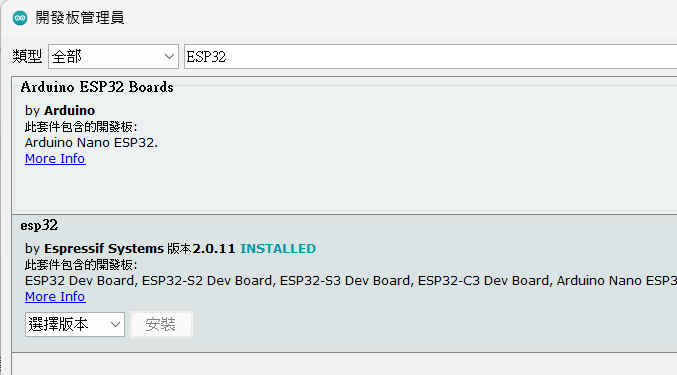
Step2 開啟 [開發板管理員],搜尋 [esp32],並加入 esp32 開發板。


至此已完成 ESP32 系列開發板在 Arduino IDE 的設置,換句話說,您以後就可以使用 Arduino IDE 開發 ESP32 系列的開發板。


測試板載 WS2812 LED

ESP32-S3 開發板內建一只 WS2812 LED,這只 LED 是連接在第 48 腳位。
本範例會要使用到 Adafruit NeoPixel Library,因此您需要先下載該 Library。


Step1 使用 Type-C 傳輸線連接電腦與 ESP32-S3 開發板。由於我們此處是使用 UART 來連線,因此須將 Type-C 頭插到 ESP32-S3 的 COM 端接口。


Step2 安裝 USB2TTL 驅動程式,下載網址如下,建議安裝 CH341SER 版本。


Step3 指定開發板和連接埠。開發板請選用 [ESP32S3 Dev Module],如下圖。


Step4 開啟範例程式 [檔案] > [範例] > [Adafruit NeoPixel] > [strandtest]。


Step5 因為 WS2812 LED 只有 1 只,而且是連接在第 48 腳位,因此須修改下列程式碼。

#define LED_PIN    48
#define LED_COUNT    1


Step6 修改完後就可以將程式 Upload。Upload 完成後,您可能會發現 WS2812 LED 怎麼不會亮,這是因為板子上設置了一個 [斷開點] (如下圖,RGB下方的焊點),也就是 WS2812 LED 的 Din 與 ESP32-S3 的第 48 腳是斷開的。
此時,您可以使用螺絲起子將它短路,就可以看到 WS2812 LED 正在改變色彩。
如果您想要一勞永逸讓 ESP32-S3 的第 48 腳控制 WS2812 LED,那麼您可以使用銲錫將該地方短路。


這是點亮後的情況


測試 Wifi 連網


Step1 開啟範例程式 [檔案] > [範例] > [Wifi] > [Simple Wifi Server]。


Step2 將程式碼中的 ssid 和 password 改成您家的名稱和密碼。

const char* ssid     = "yourssid";
const char* password = "yourpasswd";

Step3 修改完後,先打開 [序列埠監控視窗],然後將程式 Upload。

如果正常 Upload,您可以在 [序列埠監控視窗] 裡看到一組 IP 位址。


然後您可以將該 IP 複製並貼到瀏覽器裡,至此大功告成。


採購資訊