2020年6月12日 星期五

[ESP32] 多功能 ESP32-Cam 開發板固定片組裝說明

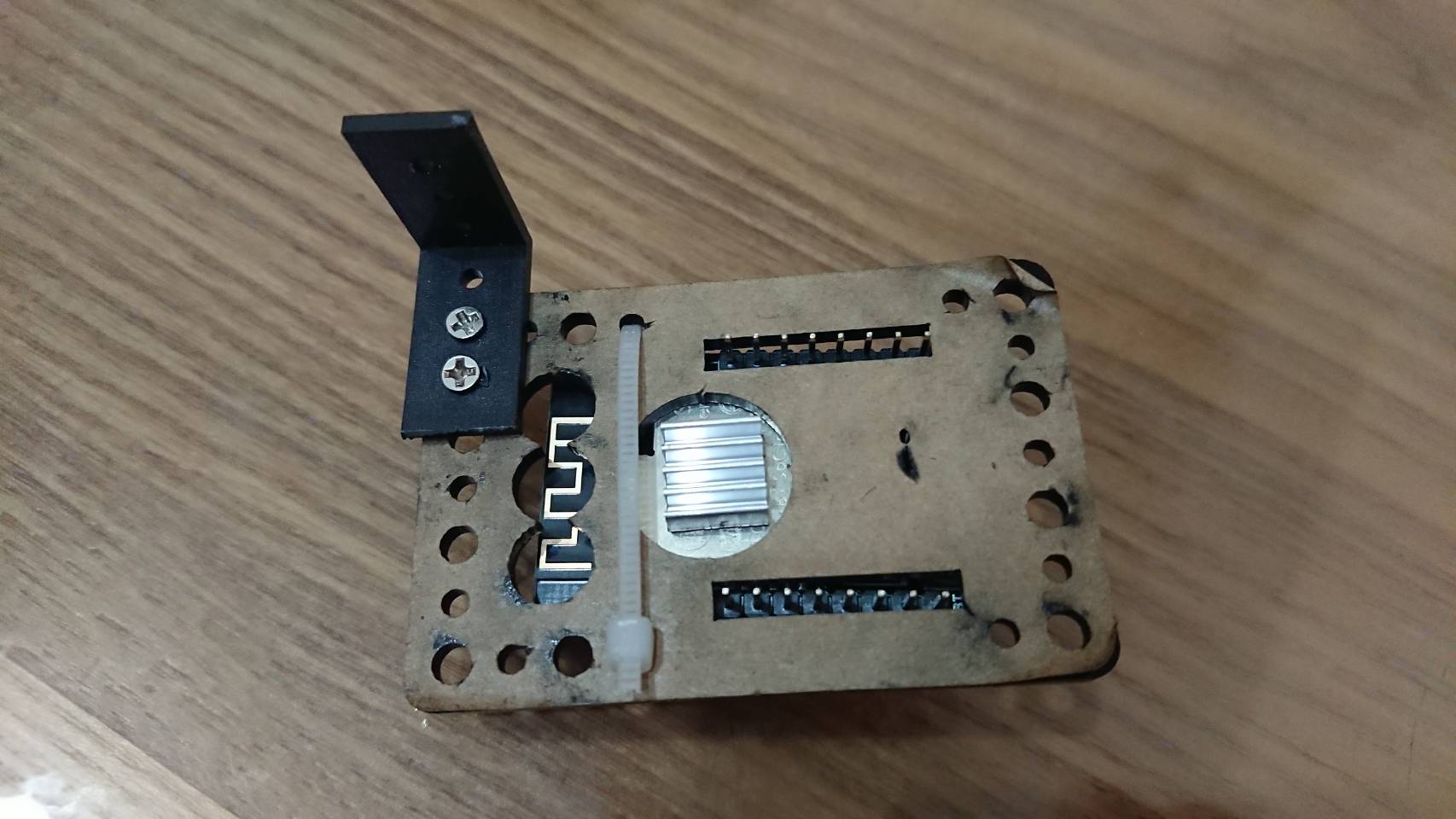
本 ESP32-Cam 壓克力固定片功能眾多,將 ESP32-Cam 開發板固定到板子後,可以平躺固定也可以立起來固定,預留的 M2、M3 螺絲孔更可以讓您諸多運用。

板子也預留了一個圓孔,可以讓 ESP32-Cam 晶片散熱,您更可以在這個位置貼上散熱片,以取得最佳散熱效果。而這個圓孔也可以作為圖傳鏡頭固定用。


組裝步驟:

Step1 取出板子,並分離墊片。


提醒您:因為照相關係,沒有移除壓克力表面保護紙。但建議您,以下組裝前請先移除保護紙。

Step2 將 2 條束帶一前一後穿過板子。


Step3 放入 ESP32-Cam 開發板,並將束帶相穿。


Step4 拉扯兩條束帶,稍微束緊開發板。剪斷多餘束帶。


這是背面


Step5 取出螺絲、螺帽,將 L 形塑膠片鎖上固定板。


這是背面

Step6 取出螺絲、螺帽,將上面整組固定到小車底盤上。


Step7 插上杜邦線。


Step8 完成。


其它功能介紹:

您也可以使用 2 組 L 形塑膠片鎖到小車底盤上。


如果有 9x9mm 散熱片,也可以貼到圓孔中央,加強 ESP32-Cam 的散熱能力。


這是平躺的固定方式。
您可以使用那 4 只墊片墊高固定板,或是也可以更換成尼龍柱讓底板更高。


採購資訊

2020年5月28日 星期四

[Arduino] 與 Arduino nano 相容的開發板 --- LGT8F328P-LQFP32 MiniEVB

對岸 LogicGreen 公司開發幾款與 Arduino nano V3 相容的開發板 LQFP32,MCU 使用 LGT8F328P 晶片, USB2TTL 使用盛群 (HOLTEK)公司的 HT42B534-1 晶片。這款開發板功能跟 nano 相仿,但價位比 nano 更加實惠,是值得大家關注的一塊開發板,接下來我們就來認識它並看看如何使用它。

底下這款是有擴展板功能的


產品特點

  1. 自帶USB,使用更方便。
  2. 8F328P可以使用3V3與5V供電運行於16M頻率,電平兼容性極佳。
  3. 內置高精度RC,無需外部晶振即可穩定運行。
  4. 外圍零件少,電路設計簡單。
  5. 12位ADC(模數轉換)
  6. 自帶DAC
  7. 自帶GUID(唯一ID)可以用於芯片程序加密
  8. 自帶內部 1.024V/2.048V/4.096V ±1%可校准參考電壓源

參數

MCULGT8F328P
FLASH32Kbytes
SRAM2Kbytes
E2PROM可配置為 0K/1K/2K/4K/8K(與FLASH共享)
PWM8路
主頻16MHz(最大32MHz)
ADC6通道12位
DAC1通道8位
UART1路
SPI有
TWI(I2C)有
GUID(全局設備號)有
內部基準1.024V/2.048V/4.096V ±0.5%
系統邏輯電平出廠5V(可以通過焊盤切換到3V3)
3V3最大輸出電流500MA
PCB尺寸50.8mmX25.4mm
引腳間距ALPHA引腳標准
VIO通訊電平輸入


安裝 USB2TTL 驅動程式

對岸生產的 nano 開發板的 USB2TTL 大都使用 CH340X 晶片,而 LQFP32 開發板使用的是台灣的 HT42B534-1 晶片,因此我們需要另外安裝 HT42B534-1 USB2TTL 驅動程式。

Step1 首先下載驅動程式,如果您的作業系統是 Windows 10/Macintosh OSX 則免安裝驅動程式,如果是 Windows 7, 8, 8.1 則需點擊右側網址下載 http://wiki.ocrobot.com/lib/exe/fetch.php?media=learing:star:usbbridgesetup_ca.zip (註1)

Step2 下載後解壓縮,並執行 USBBridgeSetup_CA.exe。

Step3 出現下列視窗後,一直點擊 [Next],最後點擊 [Finish]。


註1:
我的作業系統是 Windows 8.1 64bit,下載這個原廠驅動會出現下圖之問題,無法正確安裝驅動。


後來經過盛群公司黃大哥鼎力相助,在經過多次的修改程式後,終於正確安裝驅動程式,本人在此對黃大哥表示感激。

另外,對於 USB 晶片是 HT42B534-1 的用戶而言,如果你使用的是精簡版 Windows 7 系統,安裝驅動時,可能會遇到“系統找不到指定文件”這個問題。 這是因為精簡版的 Window 7 系統刪掉了一些不常用的驅動信息引起的。遇到這種情況請重裝系統,安裝完整版 Windows 7(微軟官方版)。

Step4 如果有正確安裝,您的裝置管理員應該會出現「Holtek USB To UART Bridge (COM ?)」。


使用 Arduino IDE

Step1 下載 LQFP32 LGT8F328P 開發板硬件資料,https://github.com/donly/Larduino_HSP#installation

Step2 下載後解壓縮,並將 <hardware> 資料夾內的 <LGT> 資料夾複製到 Arduino 的 <hardware> 資料夾內。

Step3 啟動 Arduino IDE,點擊下拉功能表 [工具] > [開發板],然後就可以看到如下畫面,選擇 [LGT8F328P-LQFP32 MiniEVB]板子。


Step4 選擇正確的 COM port,我的在這裡是 COM8。


Step5 點擊下拉功能表 [檔案] > [範例] > [01.Basics] > [Blink],開啟範例程式 Blink.ino 並上傳程式。你可能會發現出問題了


這個問題是 Arduino 編譯器不懂 LED_BUILTIN 這個變數。

Step6 我們在程式碼前面加入這一行就可以解決這個問題

const uint8_t LED_BUILTIN = 13;

如下圖


結論

初步看起來這塊板子與 Arduino Nano 開發板完全相容,在功能上和 PCB 腳位上兩者完全一致,最重要的是這塊板子價位只有 Nano 的一半左右,其 CP 值頗高,值得創客玩家們使用。


相關連結

http://wiki.ocrobot.com/doku.php?id=ocrobot%3Aalpha%3A8f328p-u%3Amain
https://magicalboy.com/lgt8f328p_nano3_compatible_board.html
https://www . youtube . com/watch?v=Myfeqrl3QP0


採購資訊

露天[S&R]賣場

LGT8F328P 開發板


露天[RWG]賣場


蝦皮[RWG]賣場


2020年5月18日 星期一

[USB Driver] PL2303HXA USB2TTL 出現異常訊息

今天將 PL2303 USB2TTL 模組插入電腦,感覺有點怪怪的,於是打開裝置管理員,竟然發現裝置管理員的連接埠項目不是出現 COM?,而是出現

「PL2303HXA自2012已停產,請聯繫您的購買廠商。」

心想這下糟了,手裡一堆模組莫非要變成磚塊了?

於是打開 Arduino IDE 想再次確認是否有讀到 COM Port,

很幸運地,有連到,詳下圖。


雖然如此,但還是想是不是有辦法解決這個問題,於是谷歌搜尋到小狐狸事務所的一篇文,依照內文說明,下載 2009 以前的驅動程式,總算順利解決這個問題。


PS. 經過多次試驗,發現如果電腦有連網,還是會被自動改回

「PL2303HXA自2102已停產,請聯繫您的購買廠商。」


2020年4月14日 星期二

[Mecanum] Android手機藍牙遙控麥克納姆輪車

本文在介紹如何使用手機藍牙遙控時下最夯的麥克納姆輪車。


開始組裝

Step1 使用 M3*8 螺絲和螺帽將電池盒鎖到小車底盤背面(有字那面是正面)。


這是正面


Step2 先將 4 個 TT 馬達焊上電線。
提醒您:建議您紅黑線的位置最好跟圖片上的一致。


Step3 將馬達依圖中位置擺放。
提醒您:電線的位置最好跟圖片上的一致(靠內側)。


Step4 用 M3 長螺絲鎖上鐵片。
提醒您:
1. 鐵片有螺絲孔那面須朝上,螺帽須在鐵片那一側。
2. 使用扳手,務必將螺絲鎖緊。


Step5 用 M2.3 自攻螺絲將麥克納姆輪鎖到 TT 馬達,計 4 組。
提醒您:輪子有 2 種,請您依下下圖鎖上輪子。

直徑 60mm 的輪子:直接把 TT 馬達軸小心插到輪子,並鎖上螺絲。


Step6 用 M3 短螺絲將整組馬達輪子鎖到小車底盤。
再次提醒您:檢查輪子是否如同圖中所示。


Step7 在 "a" 字上面放墊圈,計 3 個。


Step8 用 M3*12 螺絲和螺帽鎖緊 Uno 板。


Step9 將馬達驅動板插到 Uno 板上,並鎖上馬達電線和電池盒電線。
提醒您:紅黑電線的位置最好跟圖片上的一致。


Step10 用母母頭杜邦線4P連接藍芽板和馬達驅動板。至此完成。

藍芽板     馬達驅動板
Vcc           Vcc
Gnd           Gnd
Tx              Servo2
Rx              Servo1


馬達驅動板

在使用馬達驅動板之前,建議您先了解一下它的電路圖。


這是接線方式。


下載馬達驅動板程式庫

Step1 點擊下拉功能表 [工具] > [管理程式庫...],出現視窗。

Step2 在視窗右上角落欄位內輸入 "Adafruit Motor Shield",選取 "Adafruit Motor Shield library"項目並點擊 [安裝]。


Step3 安裝完後點擊 [關閉]。


上傳 Arduino 程式

打開「Mecanum01.ino」,將程式上傳到 Uno 板。


使用Android手機

Step1 開啟藍芽裝置並搜尋藍芽與配對。

Step2 安裝手機程式,從電腦將「Mecanum01.apk」複製到手機裡,並安裝它。

Step3 啟動 APP「Mecanum01」,可以看到如下畫面。


Step4 點擊 [Connect] 按鈕,會出現已配對之藍芽清單,如下圖。


Step5 點擊您的藍芽裝置,會出現如下畫面。


Step6 如果顯示「Connected」表示手機已連接到小車上的藍芽,此時您可以逐一點擊方向按鈕並觀察輪子轉動的方向是否正確。


Step7 如果以上都沒問題,那麼您可以移除 USB 數據線,裝上 18650 電池,然後開始玩麥克納姆輪車了。

提醒您:如果發現車子行走異常,請試著調整(對調) L293D 馬達驅動模組上面的馬達電源線。


meArm.Dynamic 小車底盤其他功能介紹

可以固定伺服馬達


超音波避障固定架套件


將超音波避障組件安裝到伺服馬達,成為麥克納姆輪避障車。


相關資訊

百度百科 https://baike.baidu.com/item/%E9%BA%A6%E5%85%8B%E7%BA%B3%E5%A7%86%E8%BD%AE/3827219

維基百科 http://wiki.seeedstudio.com/4WD_Mecanum_Wheel_Robot_Kit_Series/

ITREAD01 https://www.itread01.com/content/1549544428.html

http://html.rhhz.net/yykj/html/201701003.htm


採購資訊

TT馬達麥克納姆輪車套件 https://www.ruten.com.tw/item/show?22045869070148
N20馬達麥克納姆輪車套件 https://www.ruten.com.tw/item/show?22034150097474


2020年3月1日 星期日

[水彈槍] 自製上供彈彈倉

水彈槍的供彈方式有上面供彈和下面供彈兩種,而這裡面又有重力供彈、機械供彈和馬達供彈等方式。


由於我目前手上的水彈槍都是採上供彈方式,因此想要發揮創客精神來土泡一個上供彈彈倉。考慮經費、重量...等因素,選了隨手可得的寶特瓶來改裝,改裝過程如下:

Step1 取一支瓶裝水寶特瓶,洗淨陰乾。


Step2 使用美工刀將瓶身頭尾切開。


Step3 使用膠帶將頭尾黏合。


Step4 取出瓶蓋,使用工具將瓶蓋挖洞。水彈直徑有 6~8mm、9~11mm和11~13mm 三種,洞的大小依據你的水彈直徑而定,可稍微大 1mm。


Step5 使用美工刀和挫刀將洞口修飾整平。


Step6 使用熱熔膠將瓶蓋固定到水彈槍上。


Step7 裝上水彈,蓋上瓶身就完成了。


後記:

還有更好的供彈方式嗎?